
快速上手
四步:装好扩展 → 打开侧边栏 → 连接你自己的模型 → 发出第一个问题。全程约五分钟。
1 · 安装扩展
1
Chrome 应用商店(最省事)
到 Chrome 应用商店点「添加至 Chrome」。商店版自动更新,但审核有延迟,可能比 GitHub 版晚几天。
2
或:从 GitHub 加载(最新功能先到这里)
git clone 仓库,或从 Releases 下载 zip 并解压 → 打开 chrome://extensions(Edge 用 edge://extensions)→ 开启「开发者模式」→ 点击「加载已解压的扩展程序」→ 选择 browsa/ 目录。需要 Chrome / Edge 114 及以上——近年自动更新过的浏览器都满足。
两种方式都不收取任何费用;browsa 也不会申请安装时弹窗之外的任何东西。
2 · 打开侧边栏
在任意网页按 Ctrl+Shift+H(macOS 为 Command+Shift+H),或点击工具栏里的 browsa 图标。侧边栏随即出现在页面右侧,你切到哪个标签页,它就跟到哪个标签页。
3 · 连接你自己的模型
browsa 不内置任何模型——它把你自己配置的后端搬进侧边栏。点击侧边栏右上角的 ⚙ 设置:
- 普通对话模型:任何兼容 OpenAI、Anthropic 或 Ollama 的端点。填 Base URL + API Key + 模型 ID,点 Save 保存。
- Hermes Agent / OpenSquilla Agent / OpenCode Agent / Agent Bridge:自带工具执行的智能体后端,全部内置(可选)——其中 Agent Bridge 桥接你订阅登录的 Codex、Claude Code(无需另购模型 API),以及配置好模型供应商的 pi、已登录的 ZCode。安装方法见连接后端。
保存后点 Ping 验证连通性——第一个 Ping 通的提供商会自动设为当前使用。
没有 API Key?本机装一个 Ollama(
localhost:11434)就能完全离线使用;各云服务商的控制台也都提供 Key;也可以用 Agent Bridge 桥接订阅登录的 Codex / Claude Code(模型侧订阅登录即可),或 pi(用你在它里面配置的模型)。字段含义与多模型配置见连接后端一页。4 · 发出第一个问题
- 打开一篇你想读的文章(或视频、PDF),按 Ctrl+Shift+H 打开侧边栏。
- 点击输入框旁的 📎——当前页面被附加进对话,输入框上方会显示一条「已附加」的说明。
- 输入问题,Enter 发送。回答逐字流式渲染,Markdown、公式、图表都直接画在面板里。
不想打字也可以用输入框上方的快捷按钮:总结 / 要点 / 解释 / → 中文 / 大纲,一键对当前页面执行对应任务。
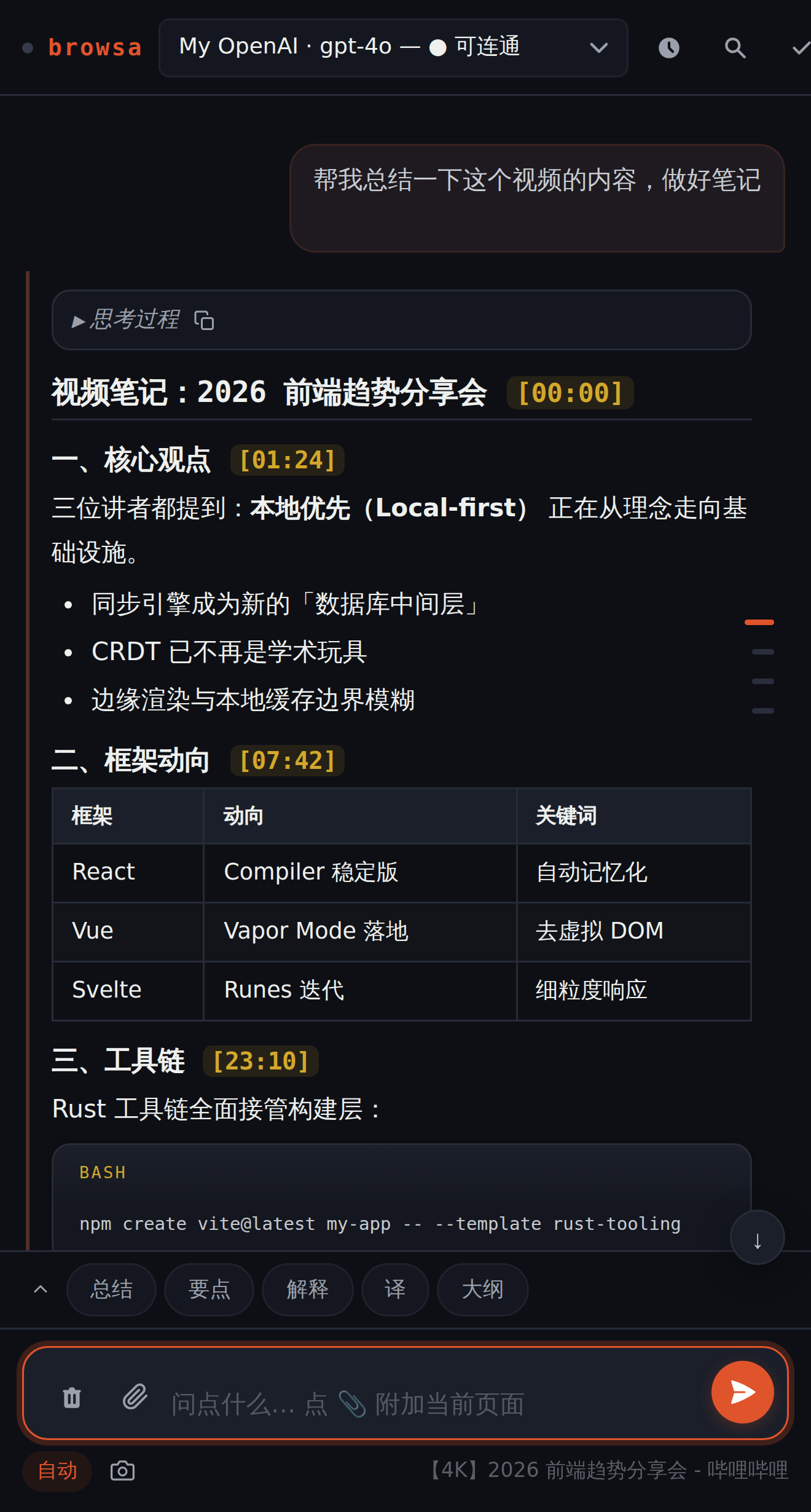
browsa 的使用习惯是「先附加,后提问」。页面内容附加一次就一直在上下文里,之后每一轮提问都带着它——所以先点 📎,再慢慢想问什么,完全来得及。
界面语言
设置里可以把界面文字切换为 English / 中文 / 日本語 / 한국어 / Español / Português / Русский / Auto(跟随浏览器语言),即时生效,无需重载。回答用什么语言,可以在设置里用「回复语言」固定下来。