
视频工作流
边看视频边和 AI 讨论,是 browsa 最完整的场景:总结带时间戳、字幕可回跳、 没有字幕也能转写。YouTube 与 B 站都支持。
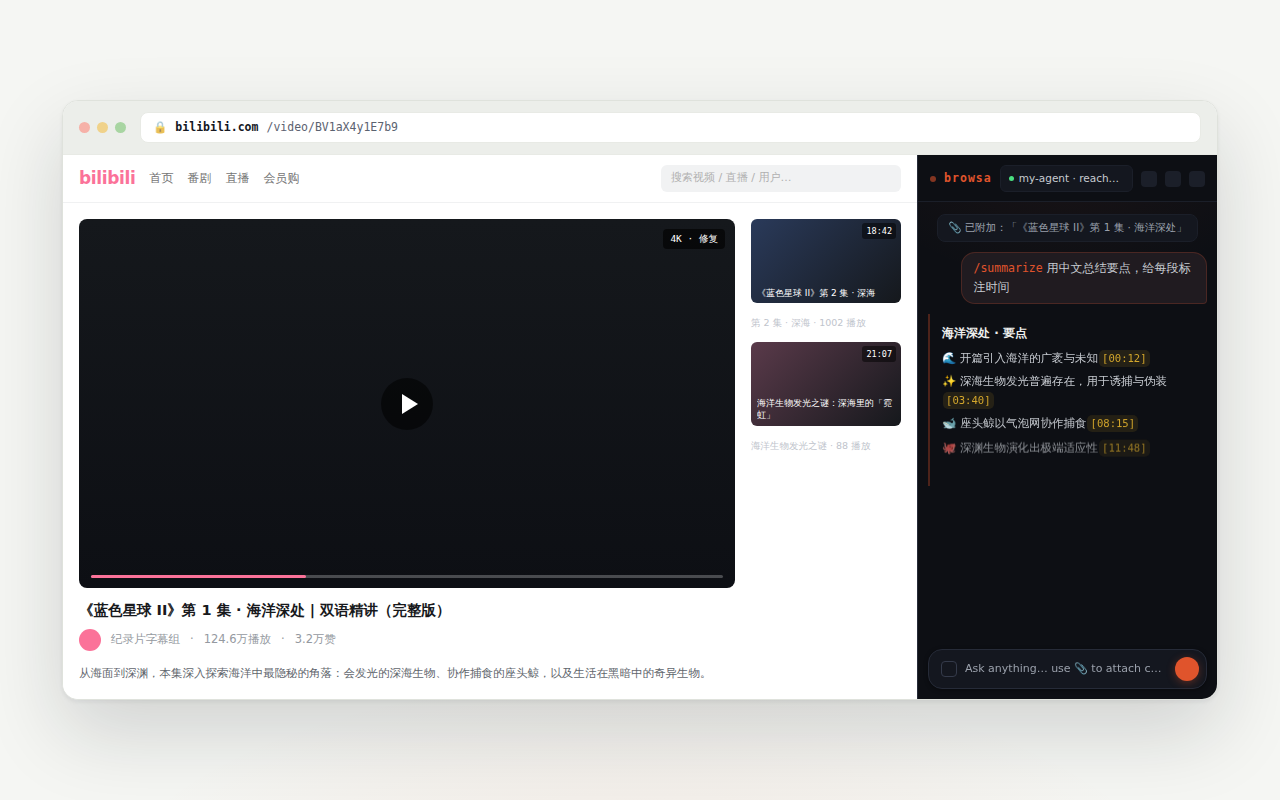
带时间戳的视频笔记
在视频页点 📎 附加,然后像平常一样问:「总结一下」「老师讲了哪些方法」。YouTube 与 B 站的字幕是结构化提取的(不是从画面上抠字),所以回答里的 [mm:ss] 时间戳可以点击——点一下,视频跳到那个时刻。
只要当前标签页就是那个视频,点击时间戳就在原页面跳转;如果侧边栏跟着你切到了别的标签页,才会新开一个。
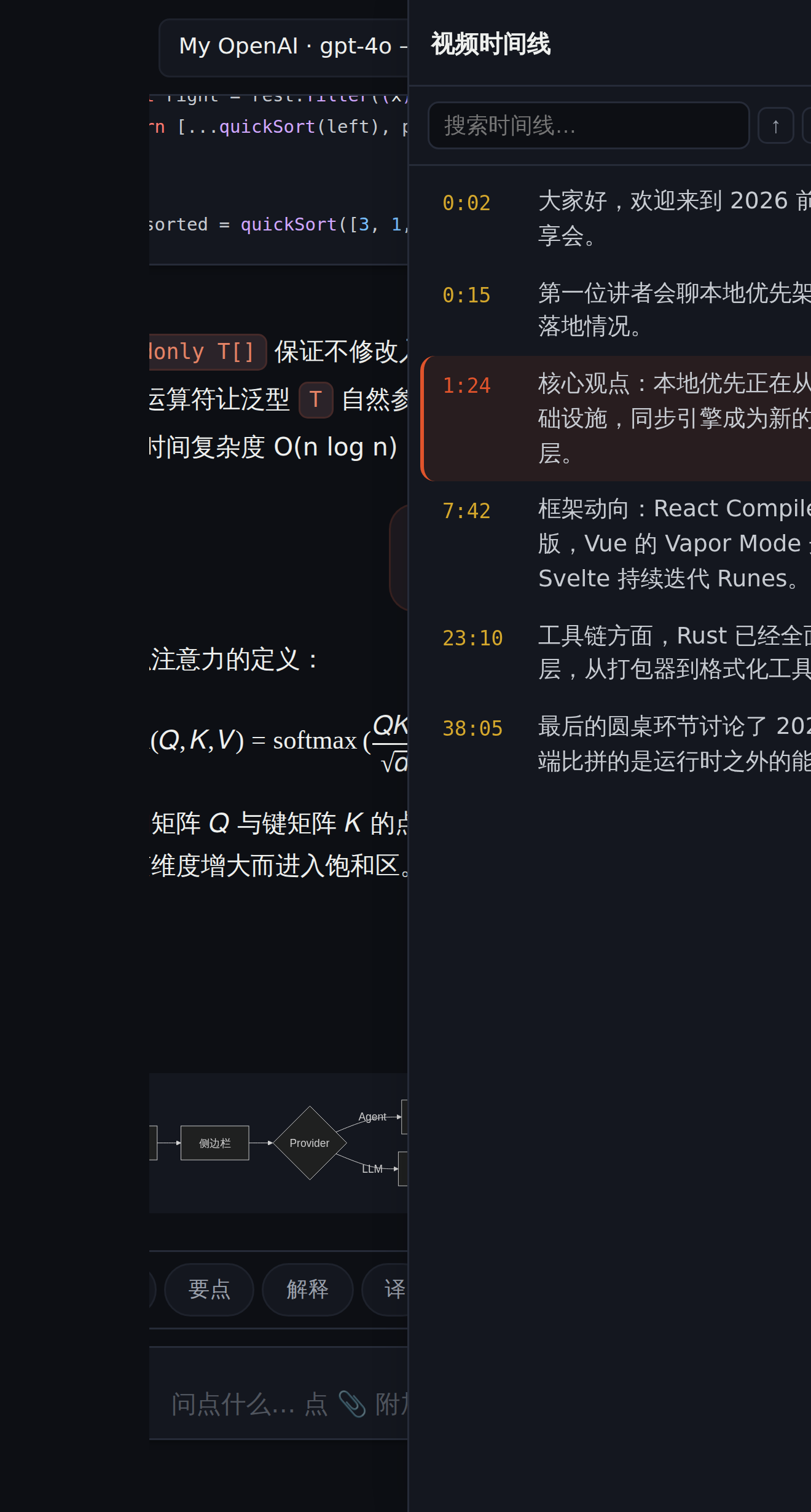
字幕抽屉
附加过视频的会话里,顶栏会出现字幕抽屉入口。它把整条字幕铺成一列可点击的时间线:
- 播放跟随:视频播到哪一行,哪一行就高亮,列表自动滚动跟上;
- 点击任意行:视频跳到那句;
- 记一笔:把当前这句连同时间戳填进输入框,方便就此追问;
- 搜索:在字幕里找某句话,全部匹配行高亮标出。
没有字幕的视频
B 站很多视频没有字幕,附加时会弹出选择卡片,两条路:
- 音频转写(ASR):把音频流拉下来本地转写——需要在设置里填一个 ASR Key(火山方舟或阿里云百炼,按量计费,一条 20 分钟的视频通常只花几分钱)。速度快,token 消耗少。
- 视频精读:画面(幻灯片、屏幕上的代码、板书)和语音一起理解,适合讲课、演示类视频。更准确,但更慢、token 消耗更高。
默认永远是音频转写——精读是主动多花 token 换画面信息的选择,不是默认行为。
播客也能转写
小宇宙的节目页同样支持 ASR:点 📎 附加当前节目,音频直链会被取到并转写成带时间戳的字幕——纯音频,没有画面精读,也不弹选择卡片。
长视频
一小时以上的视频,字幕会在附加时自动压缩成要点,时间标记保留——总结和跳转照常可用,上下文却不会爆掉。细节见设置与隐私里的「长附件自动总结」。
换了一个视频?重新点一次 📎 即可——附加的永远是「当前标签页」的内容。