
连接后端
browsa 没有账号、没有订阅、不加价——它只是把你自己的模型接口搬进侧边栏。 云端的、本地的、自建的,都行。
两类后端
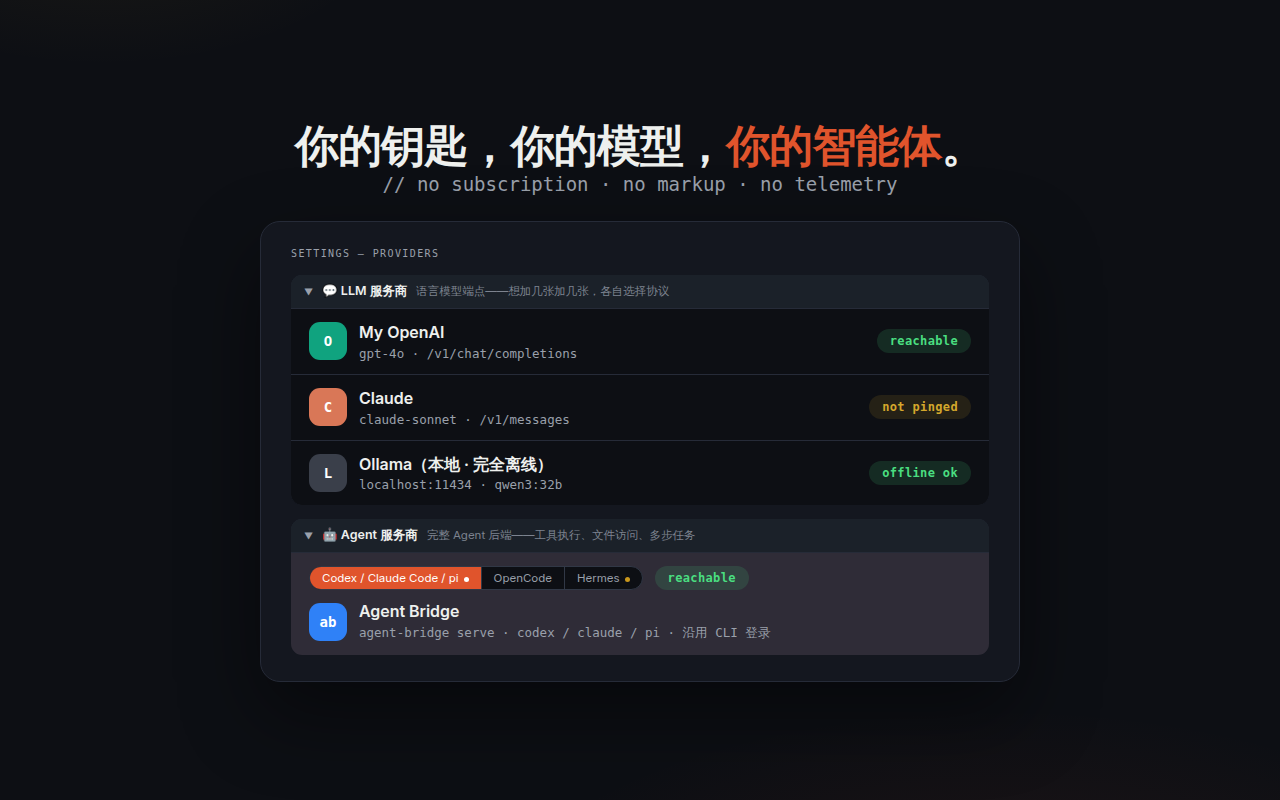
按接入方式分两类——LLM 提供商是纯对话模型,Agent 提供商是能自己动手干活的智能体:
- LLM 提供商——普通对话端点,覆盖市面上几乎所有服务:OpenAI、Anthropic、Ollama、Groq、LiteLLM、各种聚合网关。
- Agent 提供商——自带工具执行的完整智能体后端:能搜索、跑命令、操作文件,是「能做事」的那一类。browsa 支持四种:
- Hermes Agent——自托管智能体,内置在 browsa 里,填个地址就能用。
- OpenCode Agent——opencode 命令行智能体,自带官方无头服务器,同样内置:一条命令起服务,直连即用。
- OpenSquilla Agent——OpenSquilla 本地桌面智能体(网关 + 网页界面 + 桌面应用),省 token 的微内核设计、模型路由与技能系统;browsa 走它的网关 WebSocket,会话记忆在服务端。
- Agent Bridge——本地智能体桥(codex、claude、pi、gemini、dsh…):独立守护进程把本机 agent 变成统一协议后端,一张卡可同时连多个 agent。
切换到任一智能体时,browsa 会询问当前对话的去留——把对话记录作为第一条消息带给新 agent 接续上下文,或新建会话从零开始;每条回复都标注来自哪个 provider / agent。
配一张提供商卡
打开 ⚙ 设置 → LLM Providers。页面上预留了一张空的 LLM 1 卡,填完点 Save 即生效;之后每个服务商是卡头上一枚标签,点标签栏末尾的 + 随时加卡:
| 字段 | 填什么 |
|---|---|
| Alias(别名) | 你起的名字,如「My OpenAI」「本地模型」——显示在侧边栏下拉里,多张卡靠它区分 |
| Base URL | 到根路径即可,如 https://api.openai.com,协议路径自动补全 |
| API Key | 你的密钥,只存本机(见隐私) |
| Model ID | 必填,如 gpt-4o;逗号分隔可填多个——一张卡覆盖一个网关上的全部模型 |
| API 协议 | 该端点说的语言:Chat Completions / Responses / Anthropic |
保存后点 Ping:验证连通性并自动识别模型能力。第一个 Ping 通的提供商会自动设为当前使用;之后在侧边栏顶部下拉里随时切换,多模型的卡会按「别名 · 模型」逐个列出。
Hermes Agent
Hermes 是自托管 AI 智能体,带搜索、终端、文件、记忆等内置工具。browsa 用它的 /v1/runs 协议——比普通对话多出工具执行进度直播和危险操作审批卡(先批准,再执行):
- 安装:
pip install hermes-agent(或按官方指引); - 在
~/.hermes/.env里加API_SERVER_ENABLED=true和API_SERVER_KEY=你的密钥; - 启动:
hermes gateway,看到API server listening on http://127.0.0.1:8642即成功; - 在 browsa 设置里选中 Hermes Agent 卡,填 Base URL(如
http://127.0.0.1:8642)与 API Key,Ping 验证。
Hermes 卡固定存在、不可删除,只需 Base URL 和 Key——协议自动识别,服务端不支持 /v1/runs 时会自动回退到普通对话。
自建实例:让回答更快的服务端配置
Hermes 默认给 API 客户端挂载全量工具集——终端、浏览器、定时任务等十几组工具的定义会随每一轮请求重复发送(实测约 2.3 万 token),而浏览问答用不到其中大半;思考模式也默认全开,等待同样落在首字之前。在 ~/.hermes/config.yaml 里收紧这两项:
platform_toolsets:
  api_server:          # 只影响 API 客户端(browsa),Telegram 等通道不受影响
    - web              # 搜索、网页提取
    - vision           # 图片理解
    - clarify          # 反向提问
    - memory           # 跨会话记忆
agent:
  reasoning_overrides: # 按模型覆盖思考力度(全局项是 agent.reasoning_effort)
    你的模型名: medium
改完执行 hermes gateway restart 生效。作者实测(qwen3.8-flash、8 万 token 长上下文):工具集瘦身让每轮请求少背约 1.4 万 token,思考降档直接缩短首字前的等待。另外模型服务普遍对 5 分钟内的连续追问做前缀缓存加速——连续提问比隔几分钟再问快得多,这是模型侧行为,无需任何配置。
OpenCode Agent
opencode 是开源命令行智能体,自带官方无头服务器——browsa 直连它即可(多轮上下文由 opencode 会话自己维护,browsa 只发送你的每一句话)。服务器在哪个目录启动,agent 就在哪个项目上干活:
- 安装:
npm i -g opencode-ai,首次运行按引导登录模型服务; - 启动:
opencode serve --port 4096。建议固定端口——裸opencode serve会随机选端口且每次重启都变,固定后 browsa 里配置一次就不用再动; - 在 browsa 设置里选中 OpenCode Agent 卡,Base URL 填
http://127.0.0.1:4096(占位符即此建议值),Ping 验证。
当 opencode 要执行危险操作(如 shell 命令)时,审批卡会直接出现在 browsa 面板里。要启用这一步,在 ~/.config/opencode/opencode.json 里把权限设为询问:
{
  "permission": { "bash": "ask", "edit": "ask" }
}
OpenSquilla Agent
OpenSquilla 是本地智能体(网关 + 网页界面 + 桌面应用),主打省 token 的微内核设计、模型路由与技能系统。browsa 走它的网关 WebSocket(/ws)——与其自有网页界面同一条通道——因此拿到的是完整智能体体验:服务端会话记忆、流式增量、思考过程输出、服务端取消。browsa 的会话会以「browsa:…」的名字出现在应用的侧边栏里——之后随时打开桌面应用,就能从面板聊到一半的地方接着聊。
网关用桌面版或命令行二选一跑起来即可——browsa 对两者的接法完全一样,两条路线只有一处差别:网关读哪份配置文件(各自第 2 步)。改错文件是「配了却连不上」的最常见原因。
方式 A:桌面版(无需终端)
- 安装并启动 OpenSquilla 桌面应用,v0.5.5 或更新(更旧的包内嵌的网关来源守卫不认扩展)。应用会自动拉起自己的网关——打开应用设置,记下它显示的网关地址(通常是
http://127.0.0.1:18791;自动取 18791–18830 里第一个空闲端口)。 - 放行扩展——先找到桌面版实际读的配置文件(桌面版不读命令行网关的
~/.opensquilla/config.toml,改错文件是「配了却连不上」的最常见原因)。最准的入口在应用自己这里:设置 → 高级 → 配置文件,它直接显示本机config.toml的完整路径(带一键复制),以它显示的为准。两个常见默认值:macOS 官方包~/Library/Application Support/OpenSquilla/opensquilla/config.toml;源码自建包~/Library/Application Support/@opensquilla/desktop-electron/opensquilla/config.toml(两套数据完全隔离)。路径里有空格,终端里必须转义:把整条路径包进引号,或给每个空格前加反斜杠——什么都不加,shell 会在空格处把路径截断(cd直接报 No such file or directory,vim会静默打开一个错误的空文件):open -e "<粘贴 设置 → 高级 → 配置文件 里复制的完整路径>" # 用 macOS「文本编辑」打开并修改 cd ~/Library/Application\ Support/ # 不想加引号的进目录写法:空格前加反斜杠(Tab 补全也会自动加)
文件不存在就新建一个纯文本文件,写入:[cors] allowed_origins = ["chrome-extension://kghjmmajnpbkljankbbjbmnhfdocaeho"]
- 完全退出并重新打开应用(只关窗口不算)——网关只在启动时读一次配置。模型 / API key 在应用内配置(引导设置窗口),不读 shell 环境变量。进阶:桌面应用也能挂外部命令行网关——设
OPENSQUILLA_DESKTOP_GATEWAY_URL。 - 跳到下方「配置 browsa」。
方式 B:命令行
- 安装并启动网关(uv 提供 Python 3.12):
uv tool install --python 3.12 "opensquilla[recommended] @ https://github.com/opensquilla/opensquilla/releases/download/v0.5.5/opensquilla-0.5.5-py3-none-any.whl"
opensquilla gateway start
# → running: http://127.0.0.1:18791
- 放行扩展——命令行网关读
~/.opensquilla/config.toml,写入与方式 A 相同的[cors]块。网关的模型路由也在这份配置里设(见 OpenSquilla 自身文档;LLM key 通常随启动时的环境变量注入)。 - 重启网关(
Ctrl+C停掉,再opensquilla gateway start)——配置只在启动时读一次。 - 跳到下方「配置 browsa」。
配置 browsa(两种方式相同):在 browsa 设置里切到 OpenSquilla 标签,Base URL 填 ws://127.0.0.1:18791/ws(以网关实际显示的地址为准);API Key 仅当网关配置了令牌时填写。点击 Ping 验证——会执行真实的 WebSocket 握手,绿色即同时证明连通性和来源白名单都已就绪。
这是 browsa 的扩展 ID(可在 chrome://extensions → browsa → ID 核对;解包加载填实际显示的值),逐字精确匹配(* 无效)。本地网关请用 ws://——wss 会被拒。
说明:每个 browsa 对话对应一个网关会话(清空 browsa 历史即重置)。聊天记录存放在网关侧——browsa 只转发你的文字,外加你刚附加过的页面(📎 上下文随下一条消息送出一次);超大页面(超过 6 万字符)会作为 page-context.md 文档上传,由智能体用自己的工具分段阅读。粘贴的截图保留在 browsa 自己的历史里,暂不转发。
Agent Bridge
agent-bridge 是一个独立的小型本地守护进程:把 codex、claude、pi、gemini、dsh、zcode 等本地智能体适配成统一的本地 HTTP 协议。ChatGPT Plus / Claude Pro 的订阅登录就能当模型来源——无需另购模型 API;Gemini CLI 用 Google 账号登录(也支持 GEMINI_API_KEY);pi 则用你在它内部配置好的模型供应商;dsh 用 DeepSeek API key,会话也会出现在 dsh 桌面端/Web 界面里;ZCode 走官方 CLI 的 headless 模式,沿用 ZCode 自己那份登录与模型配置。
前提:本机装有 Node.js 18+,以及要桥接的 agent CLI 并已登录(codex:npm i -g @openai/codex 后 codex login,用 ChatGPT 订阅账号即可;claude:npm i -g @anthropic-ai/claude-code 跑一次登录,再 npm i -g @agentclientprotocol/claude-agent-acp;gemini:npm i -g @google/gemini-cli 跑一次 gemini 登录 Google 账号(或设 GEMINI_API_KEY);pi:npm i -g @earendil-works/pi-coding-agent pi-acp,首次运行 pi 配好模型供应商,要求 Node ≥ 22;dsh:装好 DeepSeek Harness——桌面版或 npm i -g @deepseek-ai/dsh——并存一次 DeepSeek API key:dsh-acp login,或在 dsh Web UI 的设置 → 模型里保存(openma 适配器 dsh-acp 已随 agent-bridge 内置);zcode:装好 ZCode 桌面版并登录一次即可——桥会自动找到桌面版内置的 CLI,不需要额外配置或环境变量)。
- 安装桥(已发布到 npm):
npm i -g @xiaohuzai/agent-bridge # 或免安装试用:npx @xiaohuzai/agent-bridge serve
- 准备配置——每座桥都是
agents.json里的一个 entry(只起单个 agent 也是同样一条 entry),端口写在配置里:cp "$(npm root -g)/@xiaohuzai/agent-bridge/agents.example.json" agents.json chmod 600 agents.json
{ "bridges": [ { "name": "codex", "port": 3948, "apiKey": "", "sandbox": "workspace-write", "approval": "on-request" }, { "name": "claude", "port": 3949, "apiKey": "" }, { "name": "pi", "port": 3950, "apiKey": "" }, { "name": "gemini", "port": 3951, "apiKey": "" }, { "name": "dsh", "port": 3952, "apiKey": "" }, { "name": "zcode", "port": 3954, "apiKey": "", "mode": "edit" } ] } - 启动(在
agents.json所在目录):agent-bridge serve # 默认读 ./agents.json agent-bridge serve --config /path/to/agents.json # 指定配置文件 # 加 --bind 0.0.0.0 可暴露到本机之外(此时每个 entry 必须设 apiKey)
- 在 browsa ⚙ 设置里选中 Agent Bridge 卡,点 + 添加 Agent 逐行填桥地址(一行一个 agent,如
http://127.0.0.1:3948)。每行还可以填别名和该桥自己的 API Key——这里的 key 是桥自身的访问令牌(agents.json里的apiKey),不是模型服务的 key;仅本机使用时两边都留空; - 点 Ping——每个地址都会被探测;别名留空的行会自动用 /health 返回的 agent 名字填上,状态里一并显示(如
×5/5 healthy (codex, claude, pi, gemini, dsh))。每行有自己的状态点(灰=未测、绿=可连通、红=不通),行上的⟳可随时单独重测某一个 agent; - 回到侧边栏,顶部下拉按「Agent Bridge · codex」逐个选择,各自显示连通状态。每个 agent 有自己独立的会话线程,互不串线;中途切换时 browsa 会询问当前对话是带过去继续,还是新建会话从零开始。
- agent 在工具调用前的过程自述(如 codex 宣告使用某技能)会折进步骤历史,不会混进回复正文。
不想手动执行 1–3 步?把下面这段整段复制给你的 CLI agent,让它替你完成安装、配置与启动,最后把它报告的桥地址填进上面第 4 步即可:
请在本机配置 agent-bridge 守护进程,让 browsa 浏览器扩展能通过本地 HTTP 调用你:

0. 先自检场景:你必须正运行在装着 browsa 浏览器扩展的这台电脑上(桥要和浏览器同机)。如果你在 SSH 会话、容器或另一台机器上,停下直接告诉我。
1. 全局安装(Node ≥ 18):npm i -g @xiaohuzai/agent-bridge
2. 在固定工作目录创建 agents.json(条目形态以包内 agents.example.json 与 README 为准),为你自己加一个条目。如果你是 codex,保留 "approval": "on-request"(否则操作确认无法弹到 browsa)与 "sandbox": "workspace-write":
   {"bridges":[{"name":"codex","port":3948,"apiKey":"","sandbox":"workspace-write","approval":"on-request"}]}
   其他 CLI agent(如 claude、pi)条目只需 name/port/apiKey。
3. 启动并验证:运行 agent-bridge serve(默认读 ./agents.json,前台驻留——验证要另开一条命令):curl http://127.0.0.1:3948/health 应返回含你名字的 JSON。
4. 真回合冒烟(/health 只证明进程活着,不证明 agent 能跑通回合):再另开一条命令发一个最小回合:
   curl -N -s -X POST http://127.0.0.1:3948/turns -H 'Content-Type: application/json' -d '{"text":"只回复两个字:就绪"}'
   这条 curl 会在回复完成后自己结束;期间流里应依次出现 start(带 sessionId)、delta、done。若出现 error 事件,把 message 原样发我。
5. 完成后只报告最终的桥地址(http://127.0.0.1:端口),我会把它填进 browsa 设置页的 Agent Bridge 卡并点 Ping。

任何一步失败就停下,把关键报错原样发给我,不要反复重试同一命令。
截图、粘贴图片与 PDF 图表会随消息发送给 agent(单条 ≤18 张,需 agent-bridge ≥0.8.0,旧版桥自动降级为前 8 张并在消息里注明)。端口写在 agents.json 里,改端口后记得同步改 browsa 里那一行的地址。
同为 Agent Bridge,各 agent 的行为并不完全一样——差异只有下面这几处,其余(安装、配置、Ping、切换会话)全部相同:
- codex:审批卡需要该 entry 配
"approval": "on-request"(默认never只会静默拒绝危险操作)。 - pi:内置工具自动执行,通常不弹审批卡,也不上报 token 用量。
- zcode(需 agent-bridge ≥0.12.0):走官方 CLI 的 headless 模式,与上面几种有四点不同:
- 没有审批卡:headless 回合里没人能点确认,CLI 自己
-p的默认还是 yolo——所以 entry 的"mode"就是唯一的权限闸。默认edit(自动应用改动);只想问答设plan(只读);guarded类似 yolo、只在rm -rf/git reset --hard/ force push 这类危险命令前停下(headless 下无人可批,表现为直接拒绝该命令);build会等审批而卡死,headless 下别用,yolo全放开。 - 模型由 ZCode 侧决定:
providerOrder第一家 provider 的modelOrder首项就是实际模型,桥不传也传不了。想换模型就改~/.zcode/v2/provider_config.json(改前关掉 ZCode——运行中的服务会用内存覆盖文件),并保持modelOrder与personalModelIds一致。账号订阅类 provider(比如登录了智谱 bigmodel 套餐)不会被 headless 自动选中,这时zcode -p会报Select a model before sending a message;解法是加一个自定义供应商,或先在桌面版/CLI 里选好模型、再用会话 ID 续接(--resume跳过模型解析,沿用该会话原来的模型)。每回合实际用哪个模型,桥会补发一条note {kind:"model"},以它为准。 - 图片降级为文字:CLI 只接受本地文件的
--attach,桥不往磁盘写用户图片——截图与 PDF 图会以一句提示随消息发出,模型收不到像素。 - 每回合一个新进程:新会话冷启动约 2–4 秒(PONG 回合实测 ~12.7 秒,带工具的回合 ~18.5 秒),每次都会带上 CLI 自己约 28K token 的系统提示;续接同一会话能命中 provider 前缀缓存。
- 没有审批卡:headless 回合里没人能点确认,CLI 自己
zcode 的 CLI 定位顺序:entry 里的 command(非默认值时)> ZCODE_CLI 环境变量 > PATH 上的 zcode > 桌面版自带 CLI 自动发现(Linux 在 ~/.zcode/server/bin/zcode,macOS/Windows 在 app 的 resources/glm/zcode.cjs,用 app 自带运行时执行)。装好 ZCode 桌面版并登录一次,通常零配置就能跑通;文件在但 doctor 报找不到时,用前三种任一方式指过去。
Ollama 本地模型
本机跑 Ollama 的话,Base URL 填 http://localhost:11434,API 协议选 Chat Completions(Ollama 兼容 OpenAI 格式)。模型 ID 填已拉取的模型名,如 qwen3:32b。完全离线也能用。
/v1/chat/completions 尾巴);Key 是否有效;本机模型是否已启动;公司网络是否拦了该域名。报错信息在侧边栏的错误卡里有分类说明,原始错误可展开复制。