
读取页面
「读」是 browsa 的根基:点一下 📎,你正在看的页面就进入了对话。 这一页讲清楚它读什么、怎么读,以及 📎 之外的几种入口。
📎 一键附加当前页面
点击输入框旁的 📎,当前标签页的内容被附加进对话。默认使用 Auto 模式,它按级联自动选择读法:先尝试提取干净的正文(Readability),不够详细再退到保留结构的 DOM 树,最后退到全文。你不需要选,附加后输入框上方会写明这次用了哪种读法。
附加一次,一直有效:之后每一轮提问都会带着这份页面内容,直到你清空历史或换页面重新附加。
📷 截图模式
把当前标签页的可见画面作为图片发给多模态模型——适合「这张图里哪条曲线涨了」这类文字读不出来的问题。按 Ctrl+/ 在 Auto 和截图之间切换,也可以在 📎 的模式菜单里选。
划选文字:就地解释 / 翻译
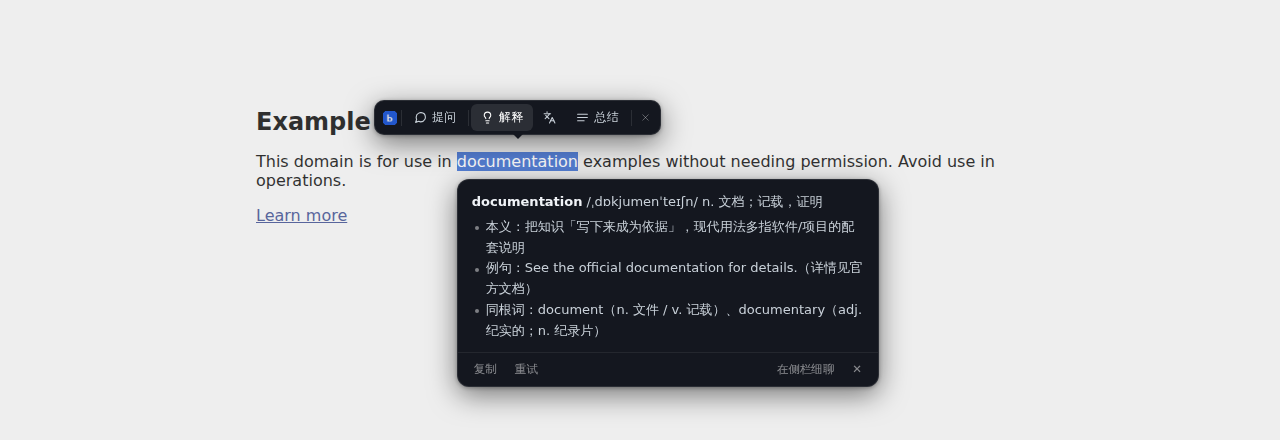
在页面上划选文字,松开鼠标会出现 浮动工具栏:提问 · 解释 · 翻译 · 总结。
- 解释与翻译就地作答:答案以流式卡片展开在选区旁——单词给音标、词性和例句,不用打开侧栏,读完即走;
- 提问与总结把选区自动送进侧边栏——它们是对话的开始;
- 右键 → browsa › 提问 / 解释 / 翻译 / 总结,四项均走侧栏。
工具栏和右键菜单文字跟随设置中的界面语言。划词回答优先使用指定的回复语言;自动模式下,解释与总结使用界面语言,翻译以界面语言为目标。能可靠判断选区已是目标语言时,自动翻向另一种语言;指定回复语言时不自动翻转。
以上都不用先点 📎。
图片
把图片拖入输入框,或直接 Ctrl+V 粘贴截图(需要多模态模型,如 GPT-4o、Claude 或其他视觉模型)。
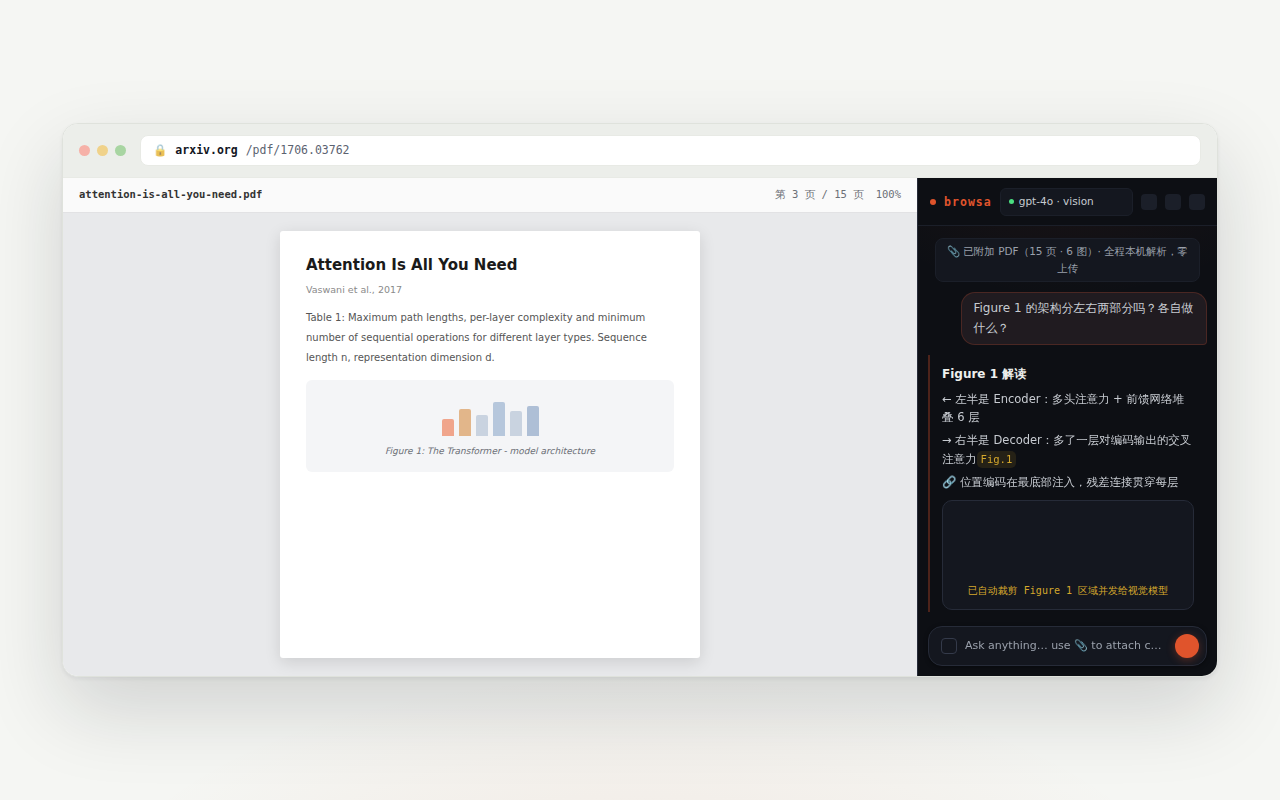
PDF:本机解析,图表也发给模型
附加一个 PDF——或者打开一个其实是 PDF 的页面——无需选模式,自动处理:
- 解析完全在你的浏览器里完成(WASM + pdf.js),文件字节不出设备;
- 表格、标题、多栏版式会被重建,模型读到的是结构而不是乱序文字;
- 插图区域自动裁剪出来、配着图注一起作为图片发给视觉模型——模型能真正「看见」Figure 1,回答按
[图N]引用(与网页文章配图同一套)。
GitHub 仓库与文件页
在 github.com 上打开某个文件时,browsa 直接抓取 raw.githubusercontent.com 的原始源码——Markdown 和代码保持原有结构;打开仓库主页时,附加的是结构化元数据(描述、topics、license、星数)加 README 原文——侧栏信息不再被当作导航丢掉。
站点深度提取
对下面这些站点,browsa 会观察浏览器自己发出的请求,直接读取页面已加载的结构化数据——字幕、评论、笔记正文——而不是靠猜;拦截未命中时也会按需请求站点自己的接口。不需要重新登录,也没有任何数据流向第三方。
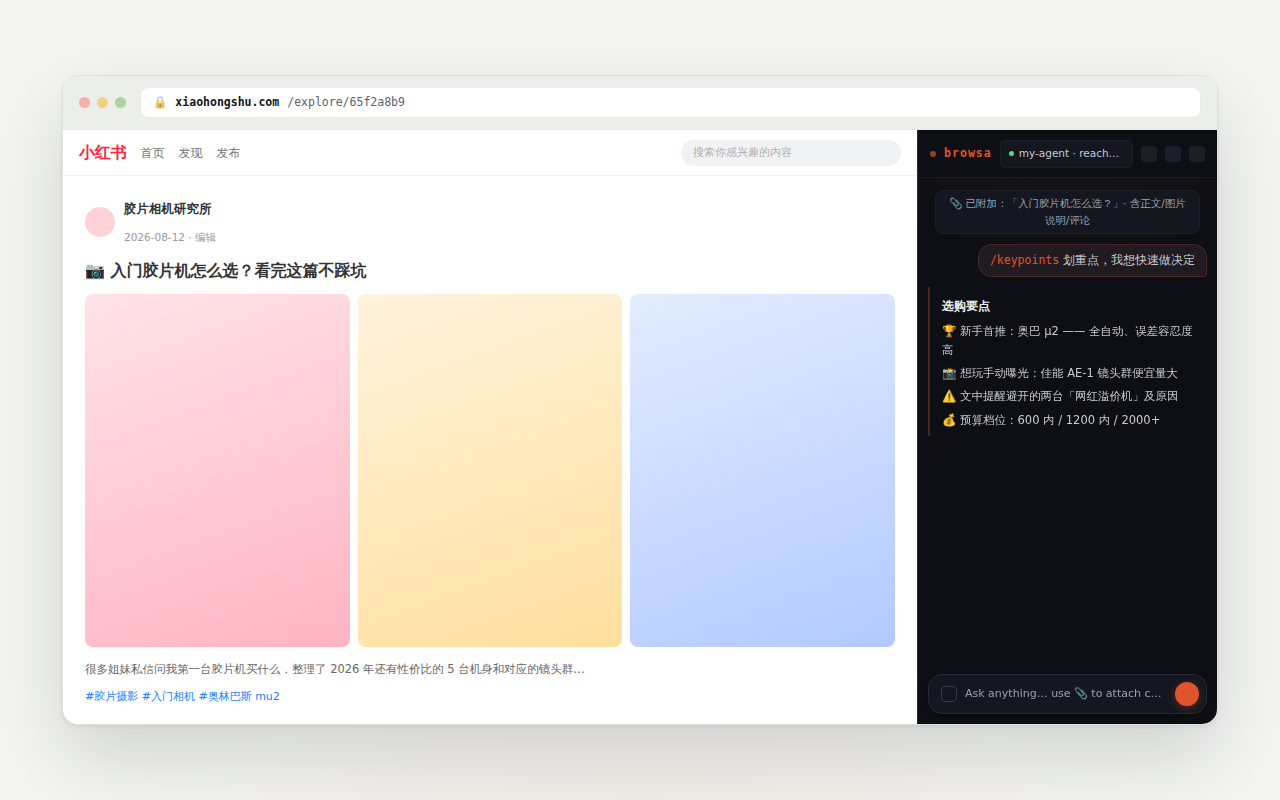
不在此列的网页同样可用——走 Auto 级联,只是没这么「深」。