
会话与整理
历史就是一个不断增长的对话,别怕它变长——保存、搜索、导出、批量整理, 工具都在抽屉和快捷键里。
保存与恢复会话
顶栏的 🕐 打开会话抽屉:保存当前对话并起个名字,之后随时恢复。列表按时间分组(今天 / 昨天 / 本周 / 更早),常用的可以置顶在列表上方。
- 恢复一个会话 = 整段历史及各智能体、各连接地址对应的会话 ID 一起恢复,可以接着聊;
- 任意会话可 导出为 Markdown 文件;
- 会话可重命名;
- 未记录智能体会话 ID 的旧存档,会在首次发送消息时创建独立会话,并一次性带上已有文字记录。
- 回复进行中切换会话不打断——回复转入后台继续跑,完成后写回它所属的会话(抽屉里以「进行中」圆点标记)。手动停止则保留已流出的部分并标记「已中断」,长时间的思考永不白费。
- 原会话被删也不丢——如果这条后台回复所属的会话在它跑完之前被删掉,回复不会写进你正在看的对话,而是自动重建一个「Recovered turn(…)」会话放进抽屉,内容完整保留。
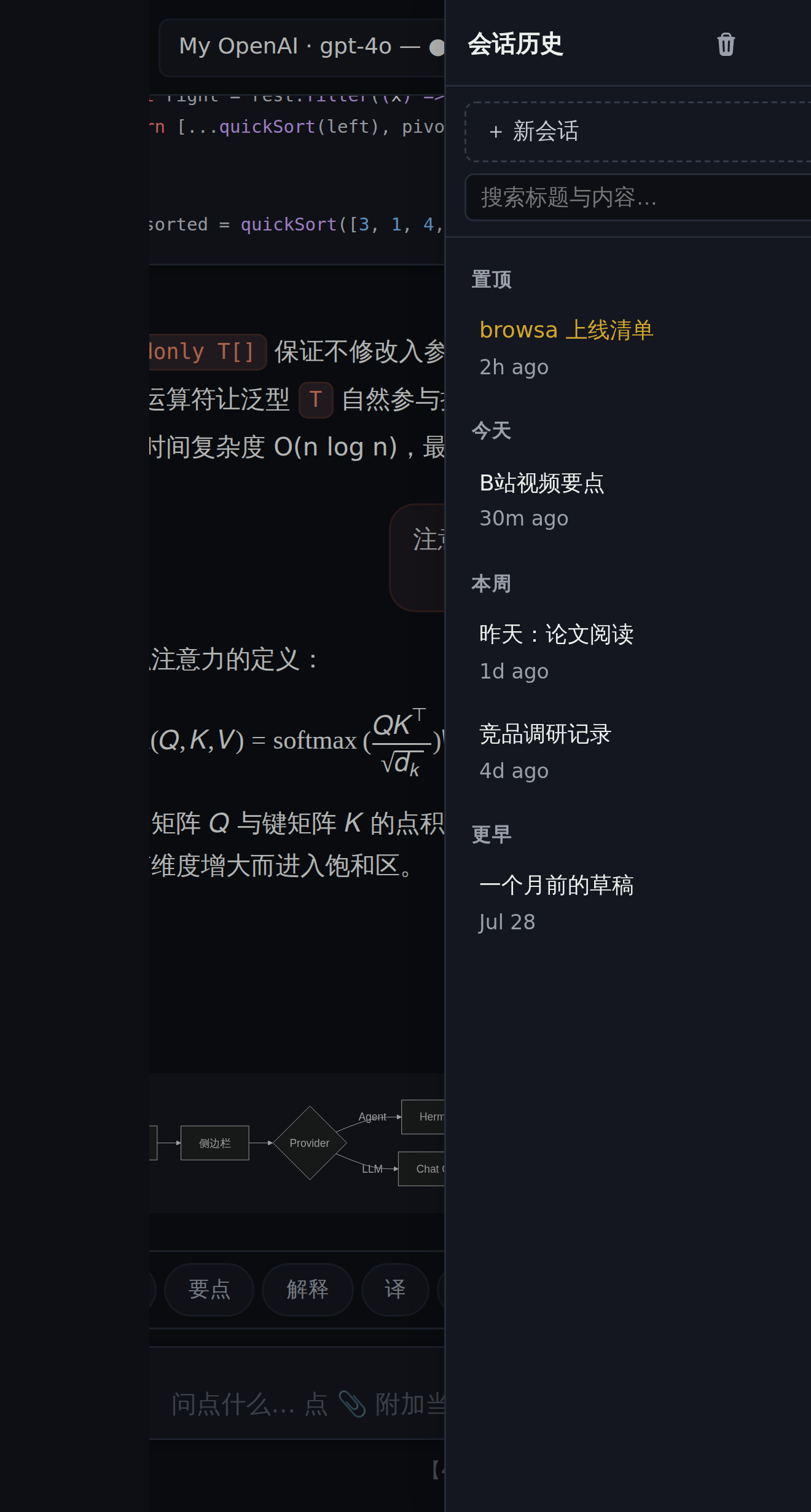
换话题就存一个会话。browsa 的对话是全局一份的——用「保存会话 + 清空」来整理话题,是最顺手的工作流。
搜索
顶部的 ⋯ 更多操作提供搜索和多选入口;设置与会话管理常驻顶栏;会话行的重命名按钮、双击名称或 F2 都可直接编辑名称。保存期间该行的编辑控件暂时禁用,完成后即可再次修改。
- Ctrl+F:在当前对话里全文搜索,所有匹配处高亮,计数、循环跳转;
- 会话抽屉的搜索框:按标题和消息内容过滤所有已存会话——只命中内容时会有一个小标记提示。
删除,但留后悔药
- 消息支持多选批量删除;
- 会话删除是两步确认:点一下进入待删状态,再点一下才真删(Ctrl/Cmd+点击可跳过);
- 置顶、重命名或删除失败时会显示原因,保留原状态,方便重试;
- 输入区的垃圾桶按钮或 Ctrl+K 清空当前消息,确认后才会执行,执行后不可撤销。
输入也讲效率
- ↑/↓ 召回之前发送过的消息,直接编辑就能重发;不编辑时,↓ 越过最新一条恢复原草稿;追问卡也一样;
- 写到一半关掉面板?草稿还在,下次打开接着写;
- 斜杠命令、快捷按钮、划词提问——见速查表。